
Mise à jour de la fiche: 4.11.2018
Le Cotterg utilise l’application Nextgen Gallery pour la mise en ligne de galeries sur le site.
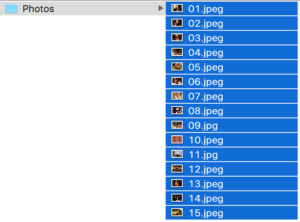
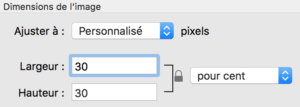
- Si les images ne sont pas déjà réduites, les réduire à 30% dans Aperçu (Outils > Ajuster la taille). Pour cela, sélectionner les photos d’un coup grâce à Pomme + A dans le Finder, puis double-cliquer
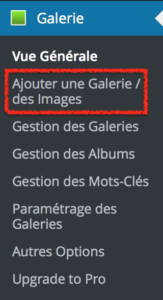
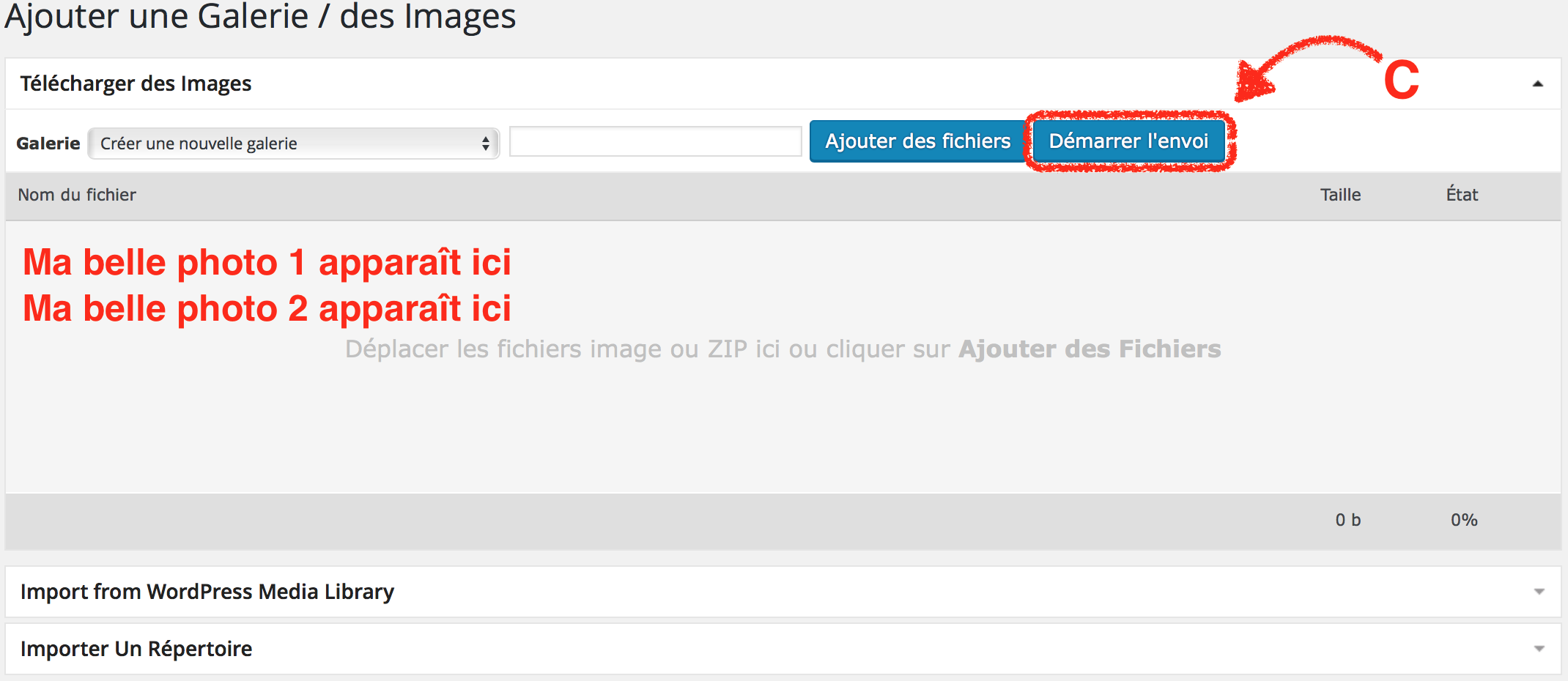
- Créer une nouvelle galerie dans WordPress: dans la colonne de gauche du panneau d’administration de WordPress, cliquer sur Galerie, puis cliquer sur Ajouter une galerie / des Images
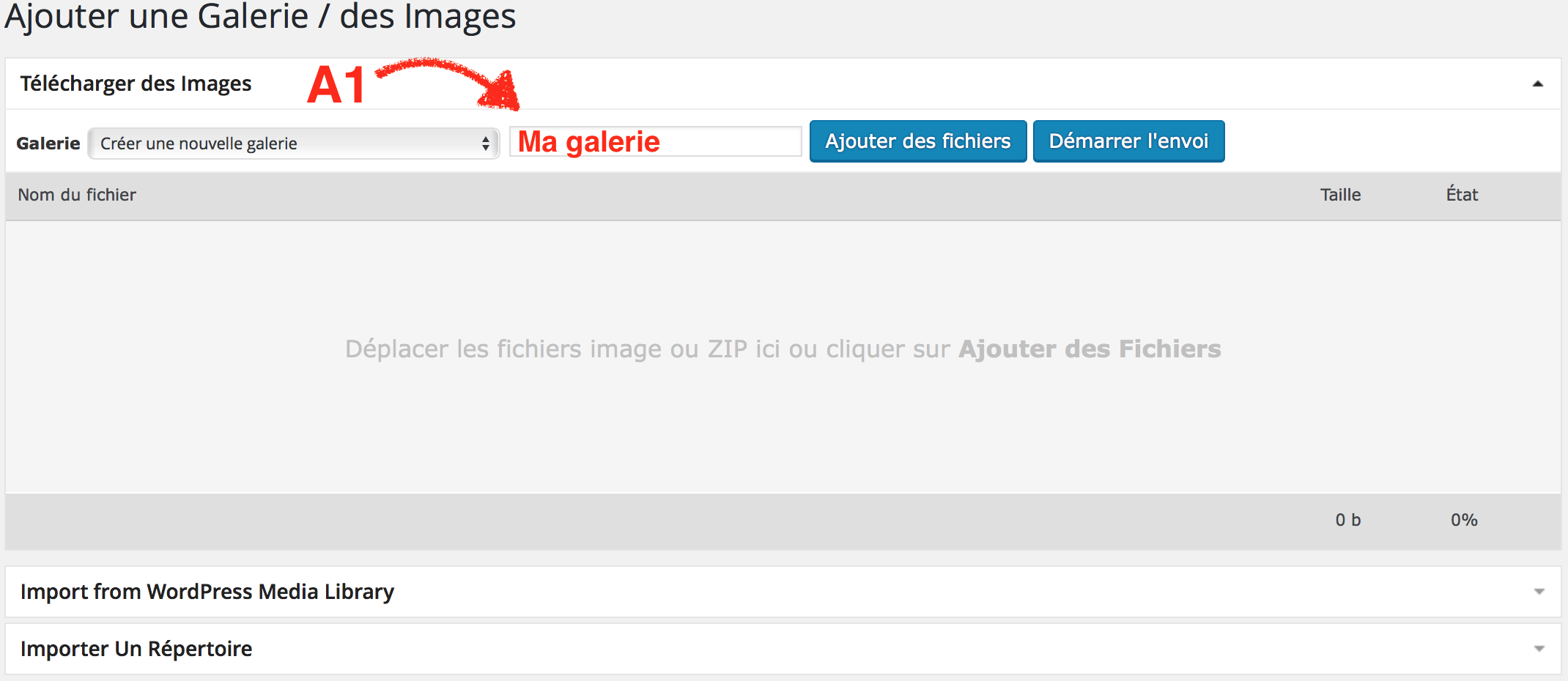
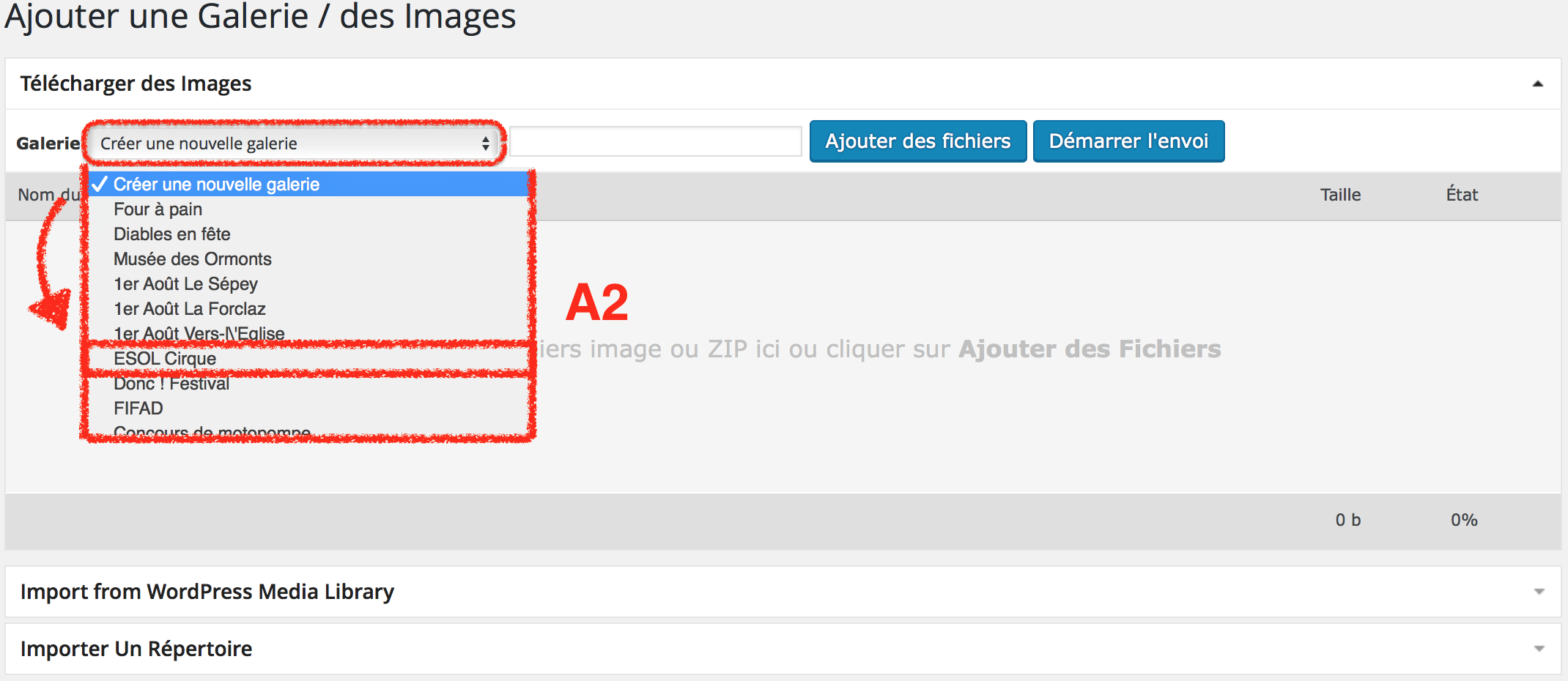
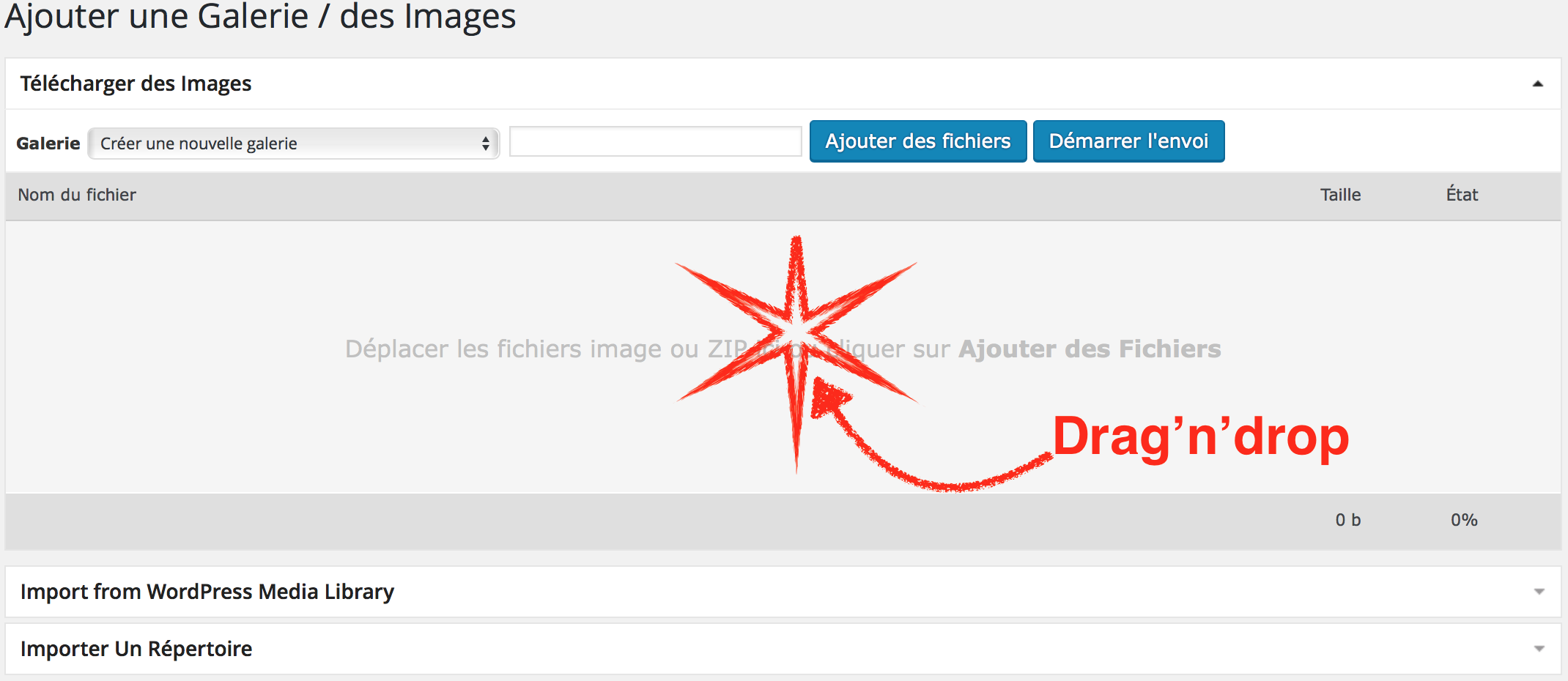
- Il y a alors 2 possibilités: A1 -> Créer une nouvelle galerie (la plupart du temps), A2 -> Ajouter des images à une galerie existante (rarement utilisé, dans cet exemple ESOL Cirque). B -> Déposer les fichiers par drag’n’drop dans la zone grise, C -> Cliquer sur Démarrer l’envoi
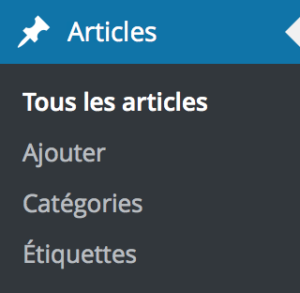
- Il faut maintenant ajouter la galerie à un article: dans la colonne de gauche du panneau d’administration de WordPress, cliquer sur Articles: choisir ensuite l’article en question dans la zone de droite
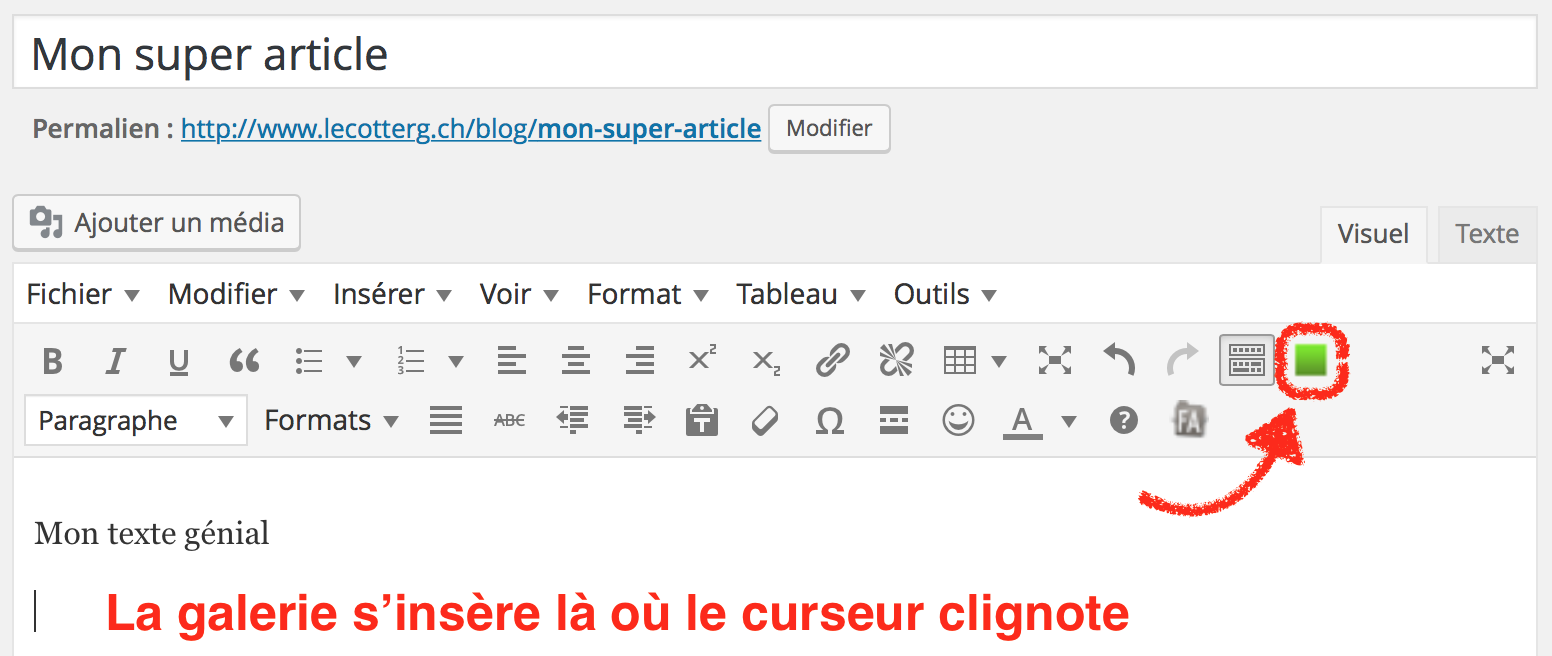
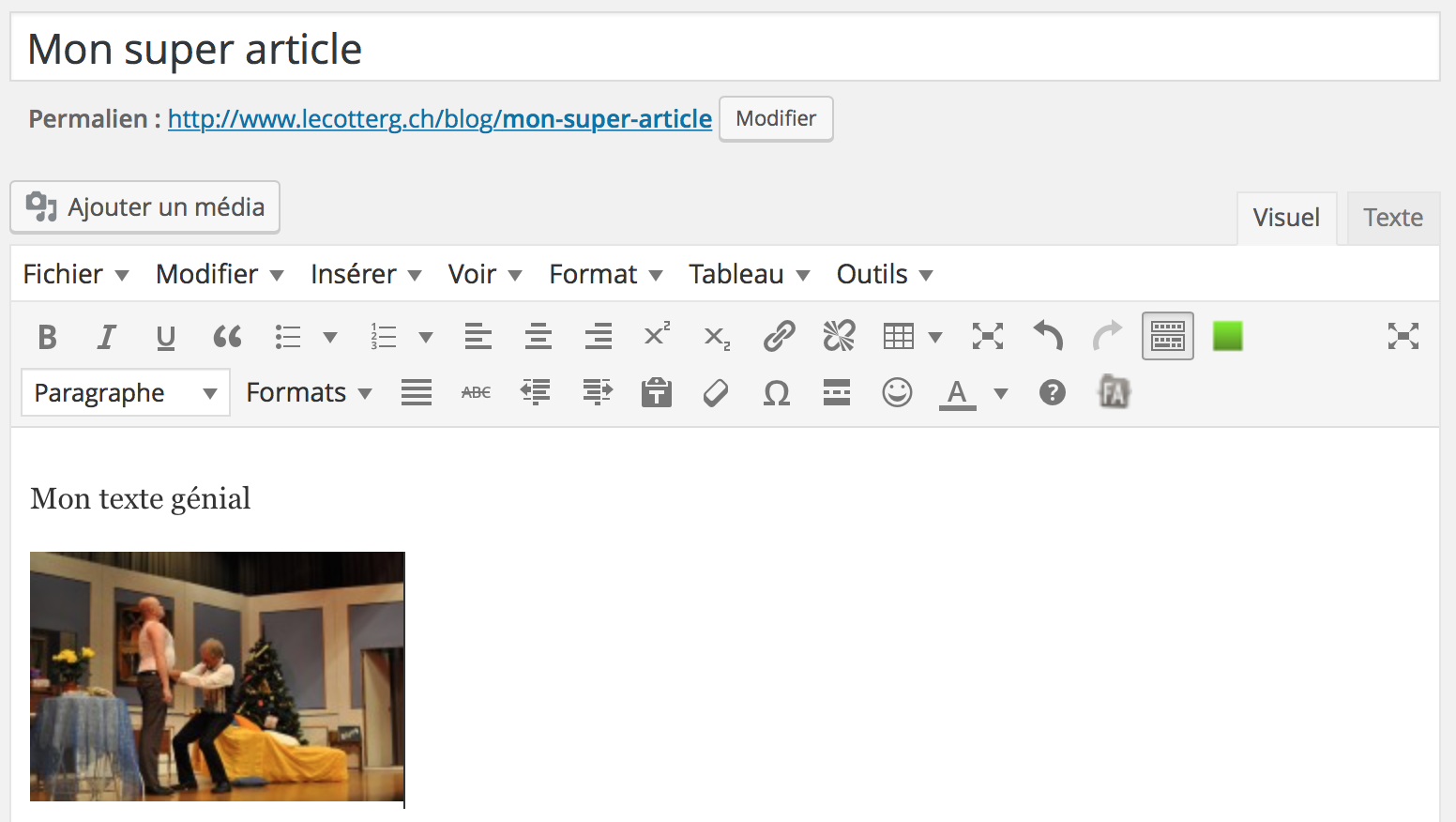
- Dans la barre d’outils de l’outil de rédaction d’articles, cliquer sur l’icône verte Nextgen gallery
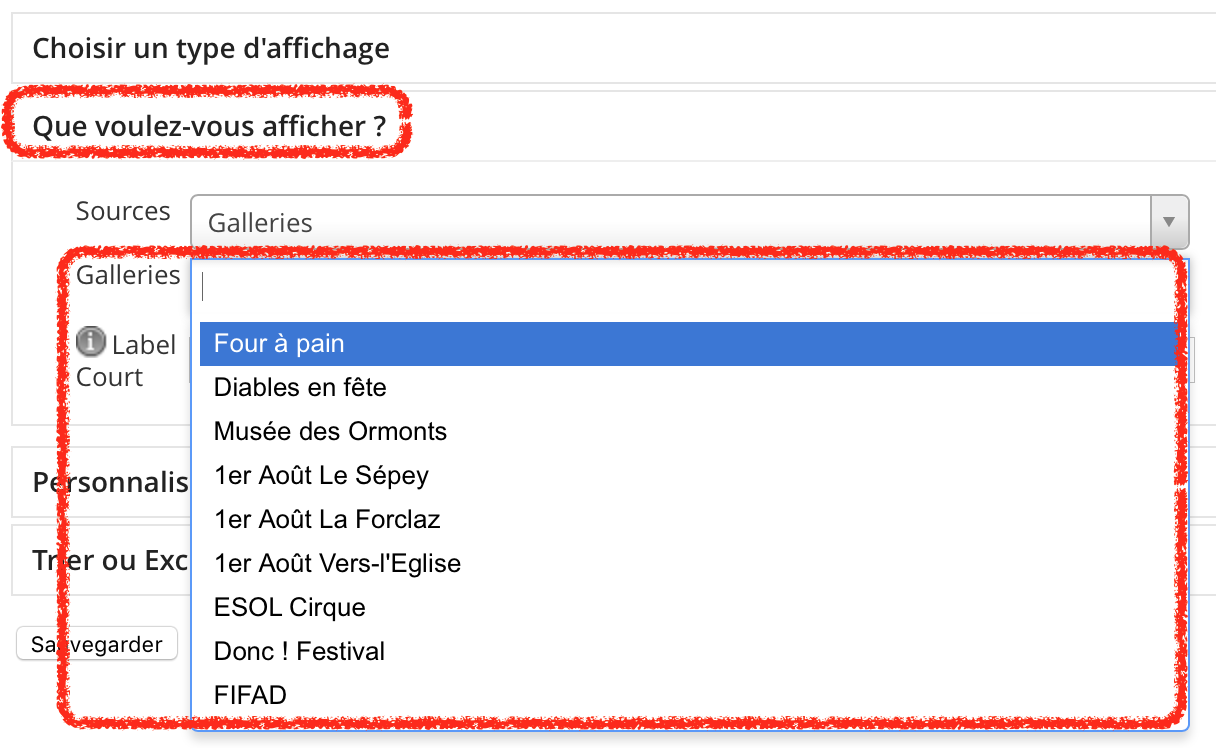
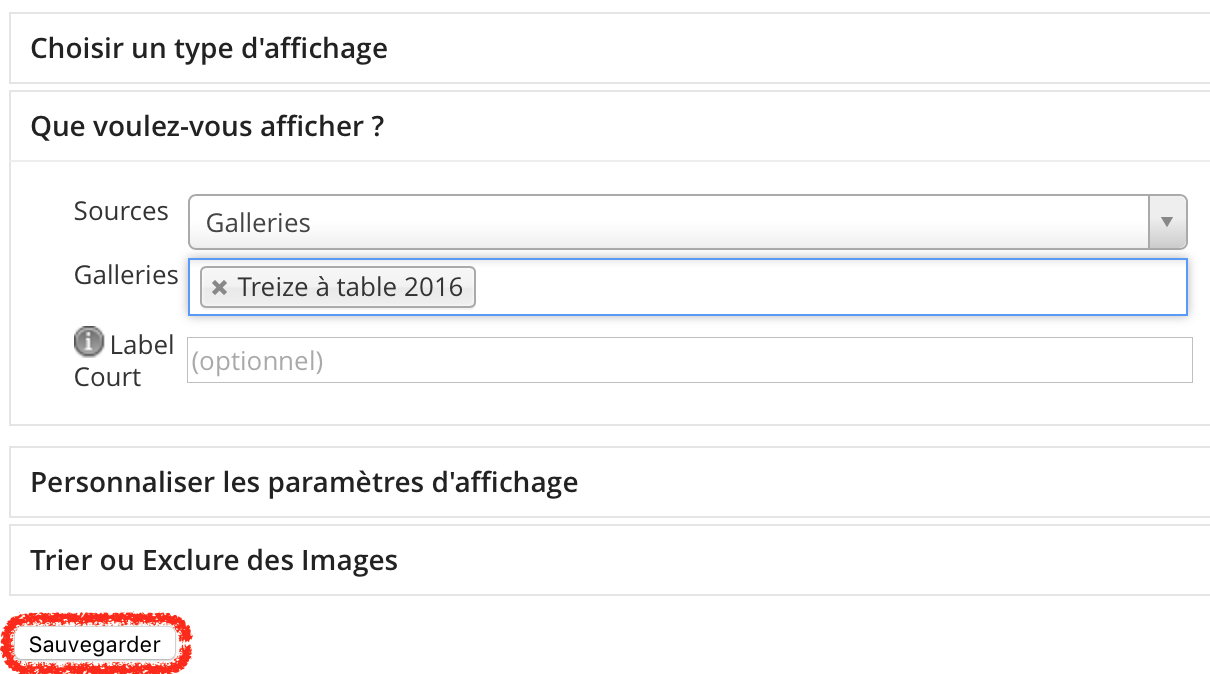
- Apparaît l’onglet Choisir un type d’affichage. Laisser sur Vignettes de base Nextgen. Descendre l’ascenseur et cliquer sur l’onglet Que voulez-vous afficher ? puis cliquer dans la case blanche Gal(l)eries. Un menu avec toutes les galeries apparaît: choisir la galerie désirée puis cliquer sur Sauvegarder. La galerie s’insère dans l’article.
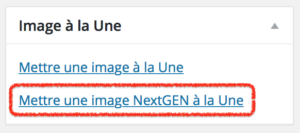
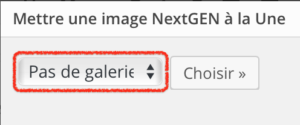
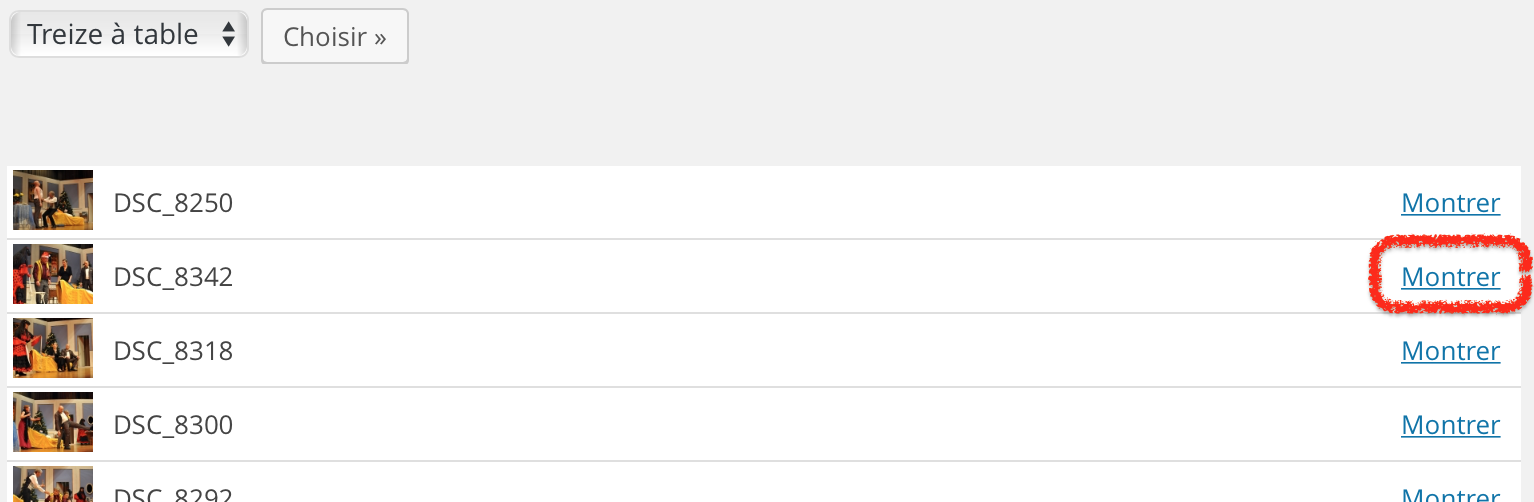
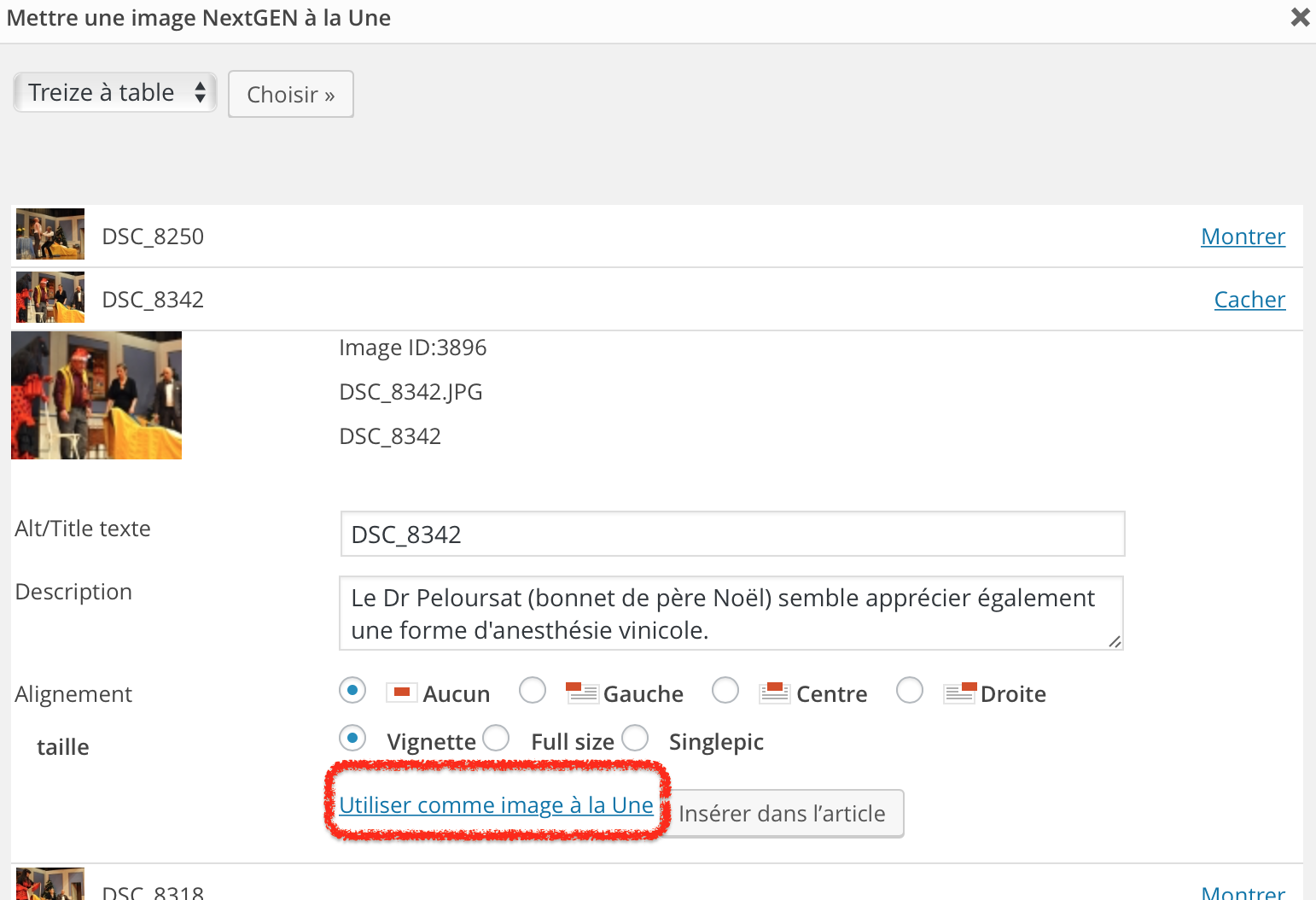
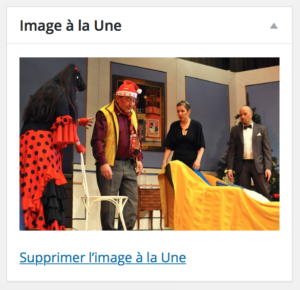
- Il ne reste qu’à insérer une « image à la Une » pour un affichage agréable sur la page d’accueil. Dans la colonne de droite en vis-à-vis de l’éditeur se trouve une boîte Image à la Une. Cliquer sur Mettre une image Nextgen à la Une. Sélectionner une galerie, puis cliquer sur Choisir. Une liste d’images apparaît, choisir une image puis cliquer sur Montrer. Cliquer sur Utiliser comme image à la Une et fermer le pop-up avec la croix en haut à droite. L’image choisie apparaît dans la boîte Image à la Une.